Los videos FLV son muy populares en YouTube, MySpace y muchos otros sitios web para compartir videos. Sin embargo, al intentar reproducir un video FLV en tu Mac, te darás cuenta de que el reproductor multimedia no es compatible con el formato FLV. Para solucionar este problema, lo único que puedes hacer es convertir el video FLV a un formato compatible con Mac, como MP4, MOV, etc. Si no conoces los pasos detallados, estás en el lugar correcto. Este tutorial te mostrará una lista de aplicaciones de conversión de videos FLV y cómo usarlas. convertir FLV en Mac.
Un archivo FLV también se denomina archivo de vídeo Flash. Dado que Adobe Flash Professional ahora se llama Animate, los archivos FLV también se conocen como archivos de vídeo Animate. Como puede ver, los vídeos FLV (vídeos Flash) han sido el formato de vídeo estándar utilizado por casi todos los vídeos incrustados en internet, incluyendo los de YouTube, Hulu y muchos otros sitios web para compartir vídeos. El formato de archivo F4V también es un archivo de vídeo Flash, similar al formato FLV. Algunos archivos FLV se incrustan en archivos SWF.
Sin embargo, muchos servicios de streaming han abandonado Flash para dar soporte a HTML5, lo que significa que los archivos FLV descargados de Internet no pueden abrirse ni reproducirse con un reproductor multimedia común.
El video FLV es un formato de video especial compatible con algunos sitios de video populares como YouTube. Sin embargo, no se puede transferir directamente a otros reproductores de video comunes en Mac. Para solucionar este problema, necesitas un convertidor FLV profesional para Mac: Aiseesoft. FLV Converter para Mac Para convertir videos FLV a otros formatos de video en Mac. Aiseesoft FLV Converter para Mac, una aplicación experta y multifuncional para convertir videos FLV, te permite descargar, convertir y editar videos FLV fácilmente en Mac. Además, su conversión increíblemente rápida y su salida de alta calidad lo convierten en la opción ideal para convertir videos FLV.
Características clave de este convertidor FLV para Mac:
• Este convertidor FLV para Mac admite la extracción de audio de los videos originales.
• Puede usarlo para seleccionar cualquier vídeo de cualquier duración para convertir.
• Este convertidor FLV para Mac admite el recorte de vídeo para eliminar los bordes negros del vídeo.
• Este convertidor FLV para Mac admite la configuración de efectos de video: brillo de video, contraste, etc.
• Este convertidor FLV para Mac proporciona la función de fusionar todos los archivos agregados y convertirlos en uno completo.
Ahora sigue los siguientes consejos para aprender cómo convertir videos FLV en Mac paso a paso:
 100% Seguro. Sin anuncios.
100% Seguro. Sin anuncios.
Descarga gratis Aiseesoft FLV Video Converter para Mac, instálalo en tu computadora y ejecútalo. Los usuarios de Windows pueden descargar la versión para Windows.
A continuación, presione el botón "Agregar video" para importar el archivo que desea convertir el archivo FLV para Mac al programa.
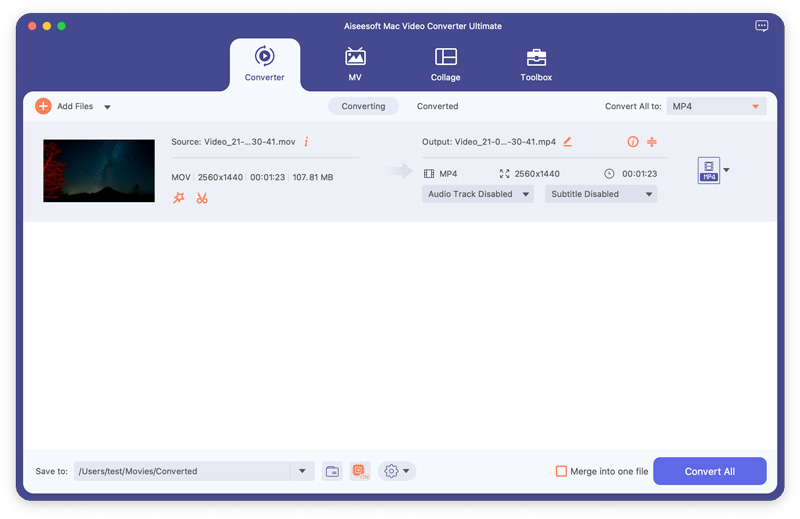
Vaya a la opción "Perfil" y seleccione el formato adecuado para el archivo de video FLV. También podrá configurar la salida si es necesario.
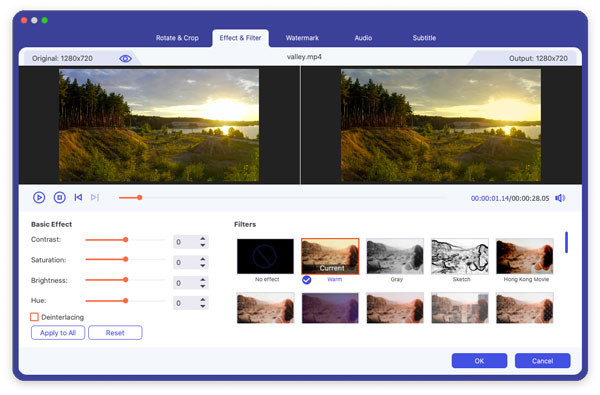
Edite el video antes de comenzar a convertir archivos FLV para Mac, por ejemplo, convierta FLV a MP4 en Mac o convierta FLV a AVI en Mac. Este convertidor de video FLV para Mac proporciona la función de recortar, ajustar efectos y fusionar archivos.
Con Aiseesoft Video Converter para Mac, la conversión se completará en cuestión de minutos. Su interfaz intuitiva hará que el proceso de conversión sea muy cómodo y sencillo.
Supongamos que no quiere gastar dinero. En ese caso, existen herramientas de conversión gratuitas y de eficacia comprobada para Mac que no cuestan nada. Si bien no son tan potentes como los programas premium, las alternativas gratuitas pueden realizar fácilmente conversiones básicas de FLV a MP4 o FLV a MOV. A continuación, describiremos los mejores métodos gratuitos para convertir de forma rápida y segura a los formatos más populares.
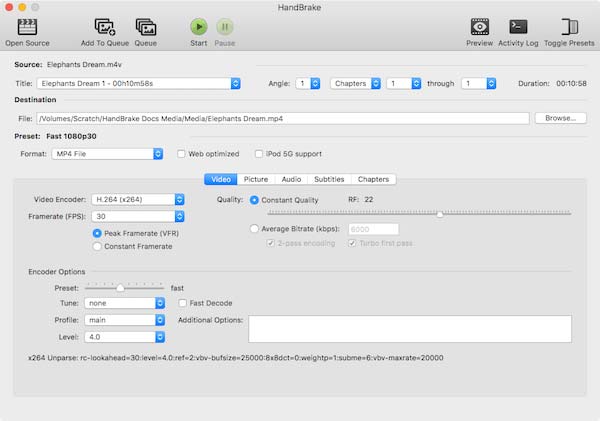
Freno de mano Es un convertidor de video FLV 100% gratuito para Mac que te ayuda a convertir cualquier video FLV a YouTube, AVI y música gratis en Mac OS X, sin importar si es HD o general, como M2TS, AVCHD, MOD, TOD, MP4, AVI, WMV, MOV, ASF, etc. Así puedes subir tus videos favoritos a YouTube. Es 100% gratuito y no contiene spyware, adware, marcas de agua, etc.
Leawo Video Converter para Mac es un conversor FLV profesional que ofrece soluciones sencillas y potentes para convertir videos FLV en Mac con solo unos clics. Es fácil de usar, estable y práctico para solucionar problemas de incompatibilidad de formatos en Mac. En resumen, merece la pena descargarlo y probarlo.
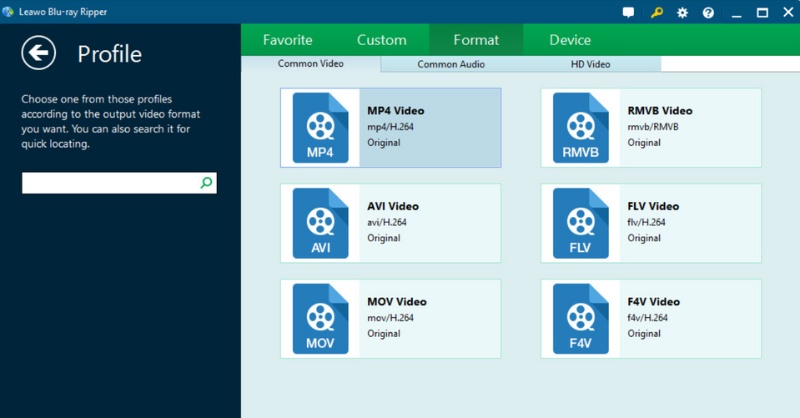
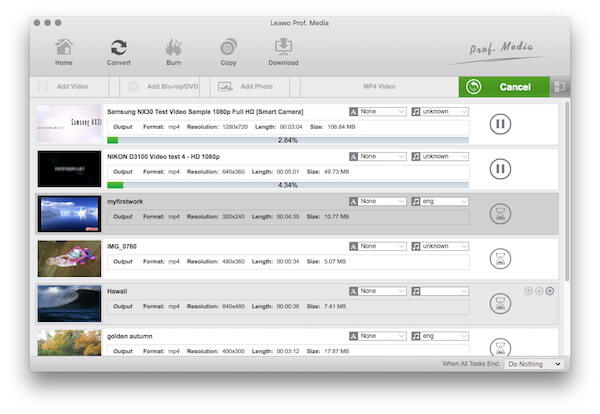
Si prefiere no instalar aplicaciones de software, puede usar convertidores en línea. Estos le permiten cargar un archivo FLV en su navegador y convertirlo a un formato común (MP4 o MOV) en lugar de a un archivo FLV. Además, aunque suelen limitar el tamaño de los archivos que se pueden convertir, son ideales para tareas de conversión rápidas y cotidianas en un Mac.
Si necesita una forma rápida y eficiente de convertir sus archivos FLV sin instalar ningún software, Aiseesoft Convertidor de video en línea gratuito Es una excelente opción. Es un programa web compatible con todos los formatos populares, como MP4, MOV y AVI, y ofrece resultados de alta calidad. Esta herramienta en línea es perfecta si trabajas con una Mac y quieres convertir archivos FLV ocasionalmente.
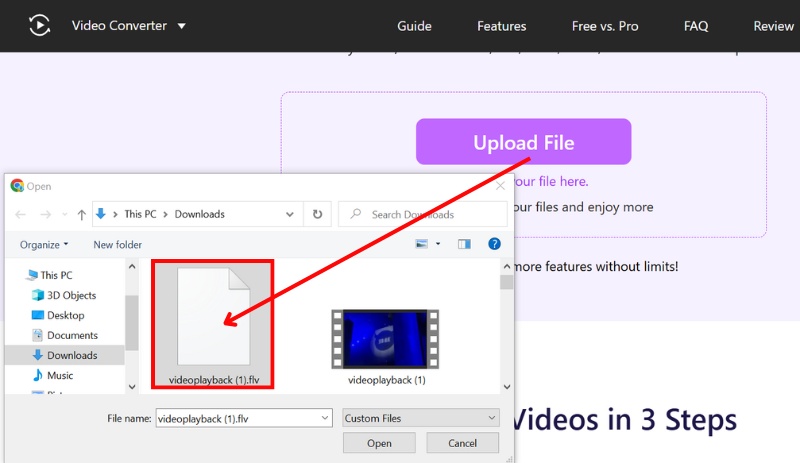
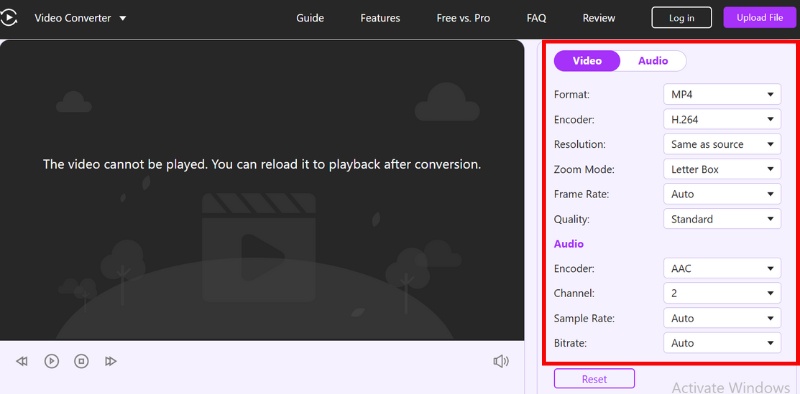
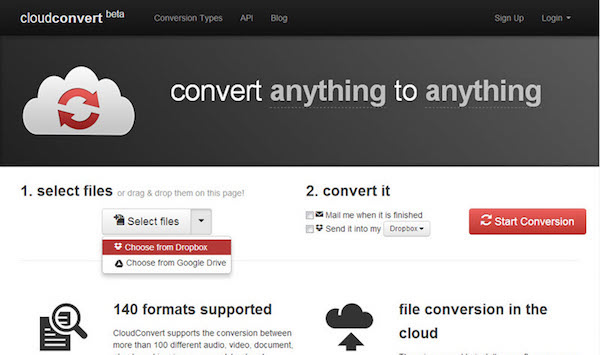
¿Quieres convertir tus archivos FLV en Mac sin descargar ningún software? Cloud Convert es una herramienta en línea sencilla y profesional que te ayuda a resolver este problema. Te permite convertir videos entre diversos formatos, como MP4, MP3, AVI, WMV, MKV y más. Simplemente sube tus archivos AVCHD a Cloud Converter y deja el resto en manos de este convertidor en línea.

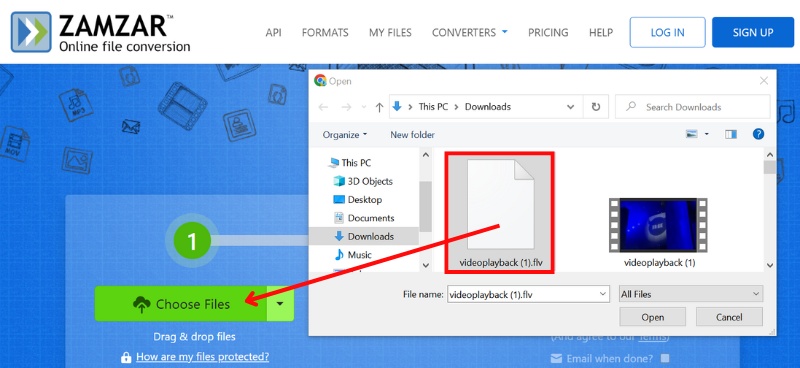
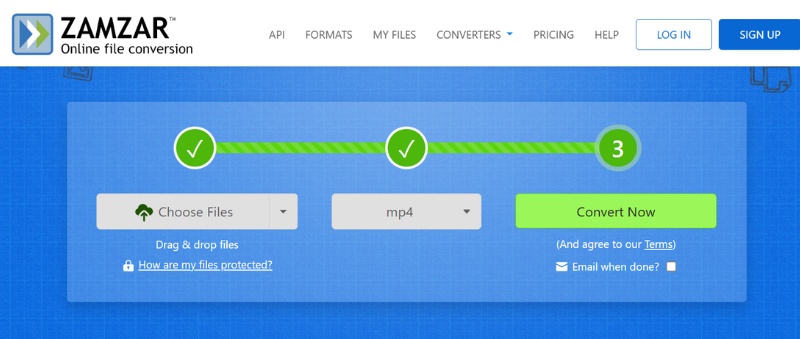
Zamzar es otro programa de conversión de archivos en línea que puede ayudarte convertir archivos de vídeo FLV En Mac sin necesidad de descargar software. Además, admite más de 1000 tipos de transformación diferentes. Fácil y práctico, ¡consíguelo ahora mismo y pruébalo!
¿Cuál es el mejor formato para convertir FLV para reproducción en Mac?
MP4 y MOV son los formatos más compatibles y ampliamente soportados por dispositivos macOS, QuickTime e iOS.
¿Puedo convertir archivos FLV a formatos de audio como MP3 o AAC?
¡Por supuesto! La mayoría de los convertidores, como Aiseesoft Mac Video Converter Ultimate y CloudConvert, permiten extraer audio de archivos FLV y guardarlo.
Al utilizar convertidores FLV en línea, ¿existen restricciones en el tamaño de los archivos?
Sí. La mayoría de los convertidores en línea gratuitos tienen límites de tamaño de archivo, generalmente entre 100 MB y 500 MB. Si conviertes videos más grandes, las herramientas de escritorio son más adecuadas.
Conclusión
En resumen, puede usar cualquiera de las herramientas de conversión de video FLV mencionadas anteriormente para ayudarlo a convertir sus archivos FLV en Mac. Sin embargo, considerando la seguridad, se recomienda encarecidamente usar Aiseesoft FLV Video Converter Para solucionar este problema, con esta herramienta de conversión podrás hacer más que simplemente transferir un archivo de video FLV a una Mac. Si tienes más ideas sobre cómo convertir videos FLV en Mac, compártelas en los comentarios. ¡Y no olvides compartir este artículo con tus amigos si te resulta útil!
 Cómo convertir VOB a MKV fácil y rápidamente
Si tiene problemas para convertir VOB a MKV, lea este artículo para convertir archivos VOB a MKV con el mejor convertidor de VOB a MKV en línea y fuera de línea en la computadora.
 Cómo convertir WLMP
¿Tiene muchos archivos de Windows Live Movie Project (WLMP) y desea reproducirlos o convertirlos? El convertidor WLMP puede convertir archivos .wlmp.
 Cómo convertir ARF a MP4/WMV
Descargue grabaciones de WebEx y convierta archivos ARF a MP4 fácilmente en esta publicación.
Video Converter Ultimate es un excelente conversor, editor y potenciador de video para convertir, mejorar y editar videos y música en 1000 formatos y más.
100% Seguro. Sin anuncios.
100% Seguro. Sin anuncios.

*Campo requerido
*Por favor ingrese un correo electrónico válido

