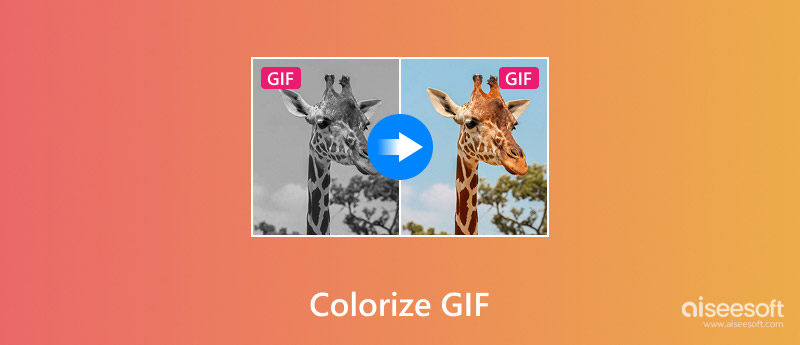
Los GIF son una de las formas más utilizadas en línea para compartir historias, reacciones o clips divertidos y alocados, pero seamos sinceros, a veces suelen verse un poco apagados o deslavados. Un poco de color puede cambiar eso. Aprender a... colorear GIF No solo les dará color, sino que también les dará vida, personalidad e impacto. Este artículo te ayudará a comprender tres técnicas sencillas para mejorar la apariencia de tus GIF de forma rápida y sencilla. Las opciones van desde usar un software de escritorio potente y completo como VidHex para editar con Photoshop, hasta una solución rápida a través de una plataforma en línea como Fotor en cuestión de segundos. Descubrirás métodos fáciles para que tus GIF destaquen. Ya sea que los uses para redes sociales, creación de contenido o proyectos en curso, estas herramientas te ayudarán a que tus animaciones destaquen.
Si estás buscando una forma fácil pero potente de editar tus GIF, Mejorador de vídeo VidHex Es un punto de partida sencillo. A diferencia del software de edición tradicional, VidHex está diseñado para que sea fácil de usar para principiantes y, al mismo tiempo, ofrece resultados profesionales con solo unos clics. Permite ajustar el brillo, el contraste, la saturación y pulir los detalles, mejorando la calidad de tus GIF.
Características clave
• Mejora de vídeos y GIF con un solo clic
• Herramientas avanzadas de corrección de color para equilibrar tonos y mejorar la vitalidad.
• Aumento de escala impulsado por IA para mejorar la resolución y la claridad del GIF
• Una interfaz fácil de usar tanto para usuarios principiantes como expertos
• Admite múltiples formatos de archivo, incluidos GIF, MP4, MOV y más
Cómo colorear y mejorar GIFs con VidHex
 100% Seguro. Sin anuncios.
100% Seguro. Sin anuncios.
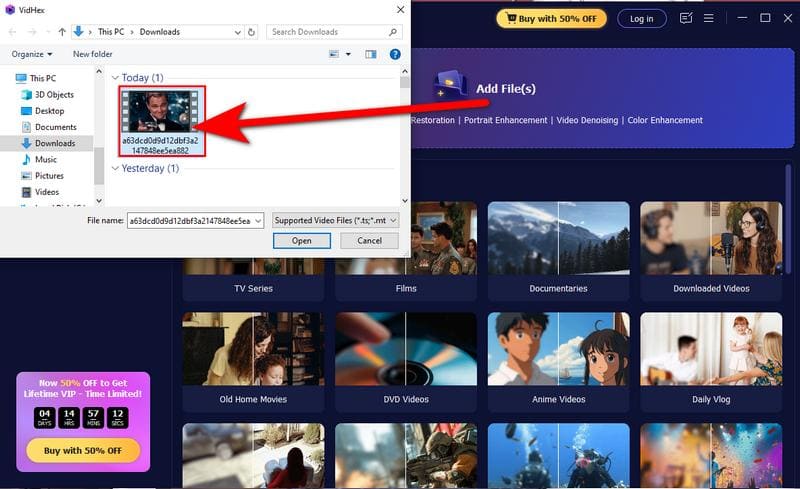
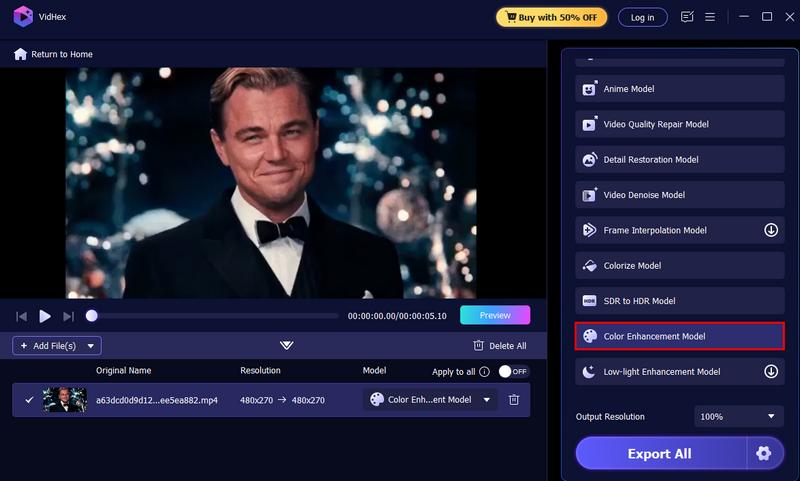
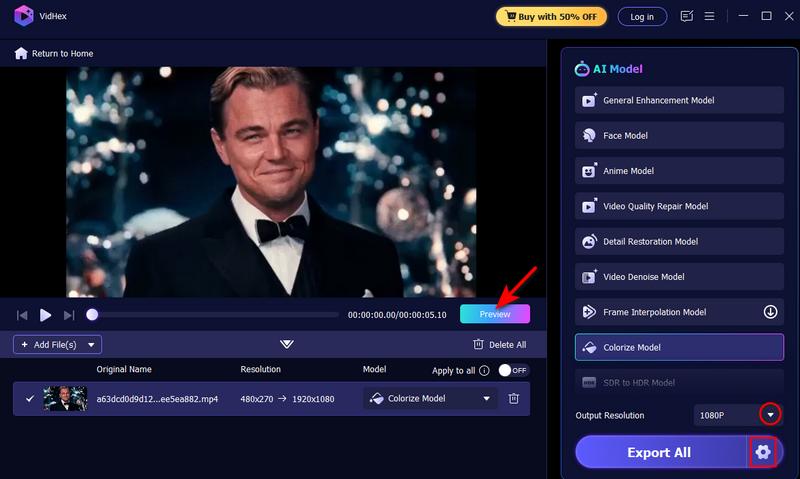
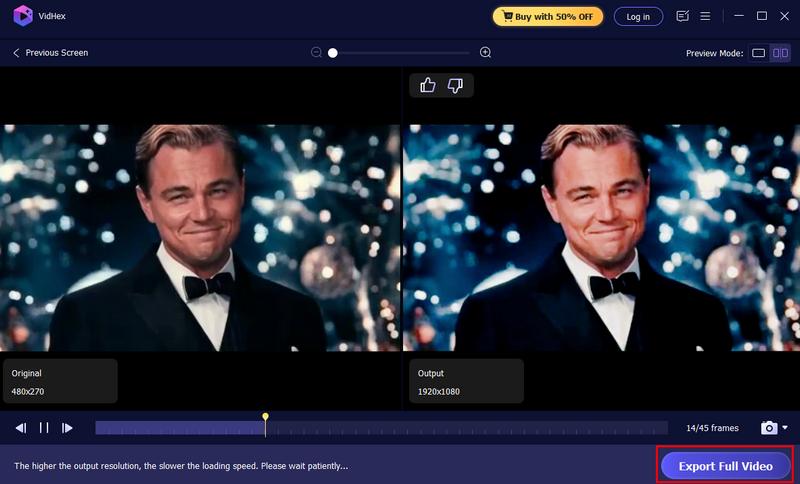
Con VidHex, no necesitas conocimientos avanzados de edición. La IA se encarga de la mayor parte del trabajo pesado. Esto lo convierte en una de las maneras más rápidas y efectivas de dar vida a tus GIF.
Uno de los programas más conocidos para editar fotos y animaciones es Photoshop, que también ofrece un control preciso para cambiar el color de un GIF. A diferencia de las herramientas automáticas, Photoshop permite trabajar fotograma a fotograma, lo que permite... cambiar DPIAjusta colores, tonos o efectos exactamente como quieras. Sin embargo, requiere algo de tiempo y conocimientos de edición, sobre todo si tu GIF tiene muchos fotogramas.
Pasos para cambiar el color de un GIF en Photoshop
Nota: Si su GIF aún no está en la vista de la línea de tiempo, vaya a Ventana y seleccione Línea de tiempo para ver los cuadros de animación.
Usando Photoshop para creando GIF de alta calidad Es potente, pero requiere mucho tiempo. Su mayor ventaja es la precisión. Puedes modificar cada pequeño detalle y lograr resultados profesionales. La desventaja es que no es apto para principiantes. Los GIF grandes o largos pueden ser lentos y consumir muchos recursos. Otras herramientas ofrecen resultados más rápidos, pero Photoshop sigue siendo el software predilecto para los profesionales que desean un control total del proceso de cambio de color del GIF.
Si buscas un método rápido y sencillo para principiantes para cambiar o incluso intensificar el color de tu GIF, la herramienta online de corrección de color de vídeo de Fotor es una excelente opción. A diferencia de programas complejos como Photoshop, Fotor es fácil de usar y permite ediciones rápidas, ya que funciona directamente en el navegador y no requiere instalación. Es ideal para quienes simplemente desean tonificar, iluminar o modificar sus animaciones sin complicaciones. Es especialmente útil para colorear proyectos GIF cuando se necesitan resultados rápidos.
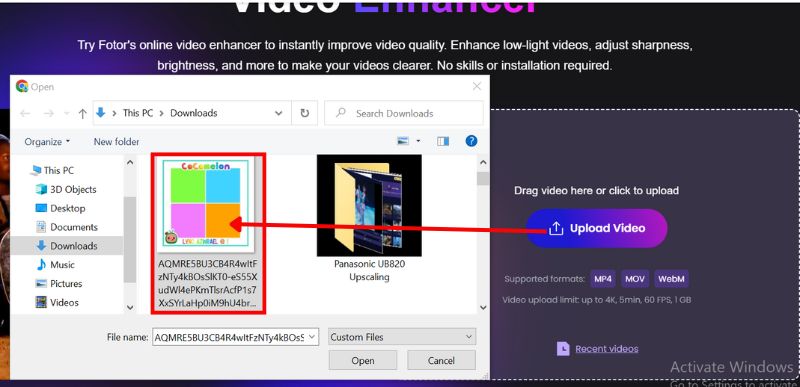
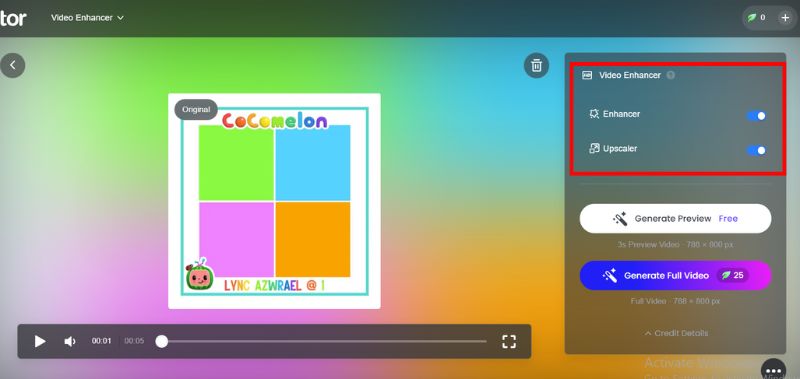
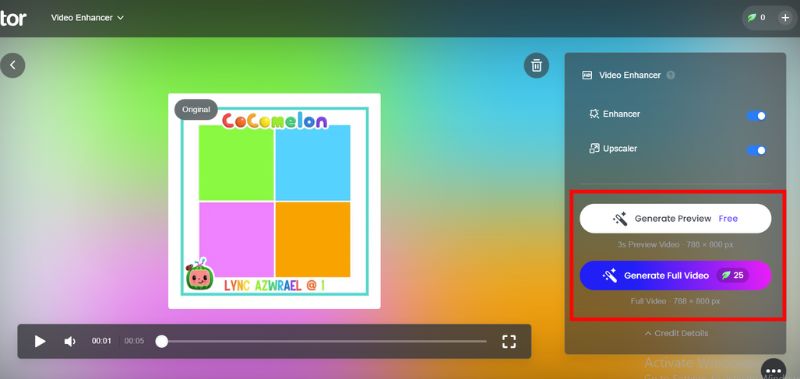
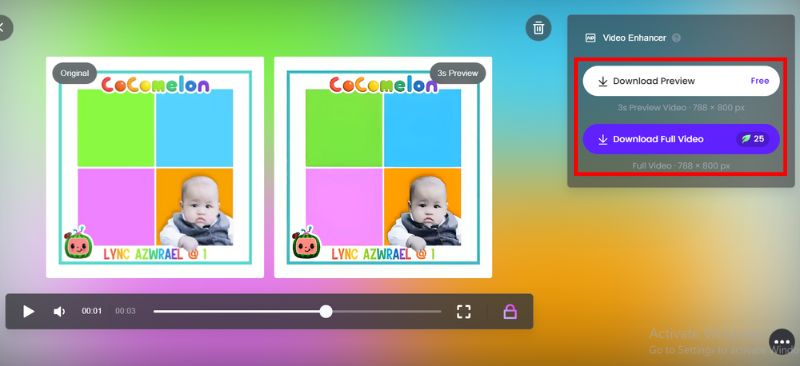
Fotor es una opción rápida y práctica para colorear GIFs, ideal para quienes buscan una forma sencilla de editar GIF y no quieren lidiar con software de edición complicado. Sin embargo, Fotor tiene sus limitaciones. No ofrece opciones de edición fotograma a fotograma, ya que Fotor no funciona como Photoshop. Además, el coloreado no es tan preciso como podría ser. Si cambias el color de un GIF de forma casual, como para redes sociales, los resultados podrían ser fantásticos. Si buscas resultados profesionales y detallados, un software de escritorio puede ser la mejor opción.
¿Puedo cambiar el color de sólo una parte de un GIF?
Sí, pero esto requiere edición fotograma a fotograma, lo cual es posible con Photoshop o cualquier otro software de edición de vídeo profesional. La mayoría de las herramientas en línea solo aplican los cambios a todo el GIF.
¿Cuál es la herramienta más sencilla para que los principiantes coloreen GIF?
Para ediciones rápidas, Fotor Online es la opción más sencilla. Para una edición más avanzada con un control preciso, Photoshop es la mejor opción. VidHex es la mejor opción si buscas mejoras y automatización basadas en IA.
¿En qué formato debo guardar mi GIF coloreado?
Guárdelo como GIF para compatibilidad con animaciones, pero también puede exportarlo como MP4 o WEBP para una reproducción más fluida y tamaños de archivo más pequeños.
Conclusión
Dar vida a tus GIF con color no tiene por qué ser difícil. Puedes usar una herramienta con inteligencia artificial como VidHex para obtener un resultado profesional rápido. También puedes usar Photoshop, que permite una edición más precisa. O bien, puedes realizar cambios sencillos en línea con un sitio como Fotor. Muchos de estos métodos son útiles a su manera. VidHex utiliza automatización inteligente, lo cual es útil. Photoshop te da control y Fotor es beneficioso por su comodidad. Con cualquiera de estos enfoques, o incluso con algo como... Tutorial de corrección de color de GIFPodrás darle vida a tus animaciones, que antes eran aburridas. Lo más importante es determinar tu método según tu habilidad y propósito, para que tus GIF destaquen dondequiera que los compartas.
 Los 10 mejores grabadores de GIF para capturar tu pantalla en GIF
¿Existe un creador de GIF gratuito que cree GIF animados a partir de capturas de pantalla? Esta publicación comparte 10 herramientas de captura de pantalla GIF para grabar su pantalla y crear GIF.
 Compresores GIF en línea Herramientas gratuitas y de escritorio que debe considerar
Esta publicación aborda una revisión exhaustiva de los optimizadores de GIF. Aquí encontrará soluciones en línea y de escritorio. Siga leyendo para obtener más información sobre estos programas.
 Los 10 métodos principales para convertir tus videos en GIF artesanales
¿Cómo se hace un GIF a partir de un vídeo? ¿Cuál es la mejor aplicación gratuita para crear GIF? Esta publicación comparte diez métodos sencillos para transformar tus videos en GIF con alta calidad.
VidHex es un mejorador de video impulsado por IA que amplía, elimina ruido, colorea, estabiliza y mejora la calidad del video en 1 clic.
100% Seguro. Sin anuncios.
100% Seguro. Sin anuncios.

*Campo requerido
*Por favor ingrese un correo electrónico válido

