Aiseesoft Video Converter Ultimate
 100% Seguro. Sin anuncios.
100% Seguro. Sin anuncios.
¿Puede Audacity extraer audio de un vídeo?Cuando buscas una herramienta gratuita para editar audio, es probable que te recomienden Audacity. Se trata de un potente software de audio de código abierto para editar, grabar y convertir sonidos. Sin embargo, al intentar extraer audio de un vídeo con Audacity, surge un problema: el software no abre el archivo MP4/MOV o muestra un mensaje de error. Quizás te preguntes si Audacity es capaz de separar el audio de un vídeo.
Como se mencionó anteriormente, al intentar cargar un archivo de video en Audacity, a menudo se produce un error. Este es un problema común para muchos usuarios nuevos.
La verdad es, Audacity es una herramienta de audio dedicada que no admite archivos de video de forma predeterminada. Carece del código necesario para decodificar archivos de video como MP4, MOV, MKV o AVI. Pero puedes desbloquear su capacidad con un poco de ayuda. Puedes instalar un complemento llamado Biblioteca de importación y exportación de FFmpeg Para salvar esta brecha, Audacity te permitirá añadir archivos de vídeo y trabajar con sus pistas de audio.
Este complemento opcional permite a Audacity leer el formato contenedor de un vídeo y acceder a la pista de audio. Tras la instalación, podrá acceder directamente a la pista de audio del vídeo e importarla a Audacity para editarla y exportarla.
Puedes instalar la biblioteca de importación/exportación de FFmpeg para desbloquear la importación de vídeos. Además, será compatible con más formatos de audio, incluidos WMA, M4A y AC3.
Ya sea que utilice Audacity en una PC con Windows o en una Mac, puede descargar el instalador de FFmpeg desde /lame.buanzo.org/ffmpeg.phpSeleccione la versión correcta según la versión de su sistema.
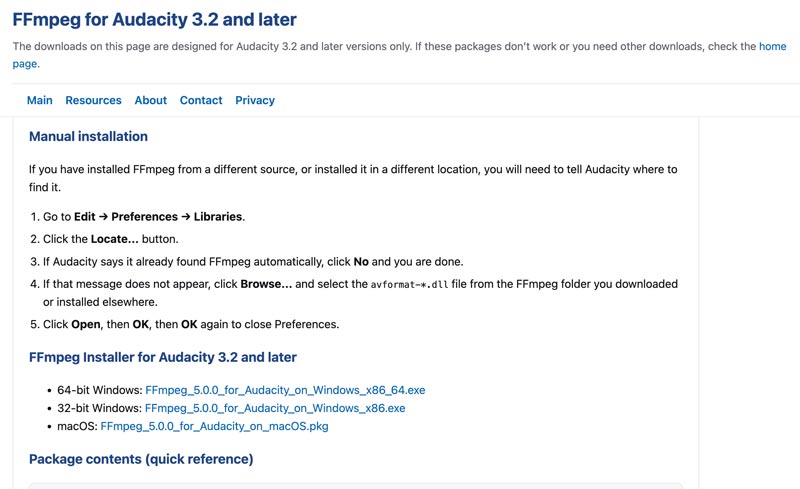
Abra el archivo descargado para ejecutar el instalador. Una vez finalizada la instalación, cierre y vuelva a abrir Audacity. El software detectará automáticamente la biblioteca FFmpeg.
Como puede ver en la página de FFmpeg para Audacity, necesita personalizar manualmente la instalación si ha instalado FFmpeg desde una fuente diferente. Vaya a la Preferencias de Audacity, haga clic Bibliotecas, y luego haga clic en Localizar... .
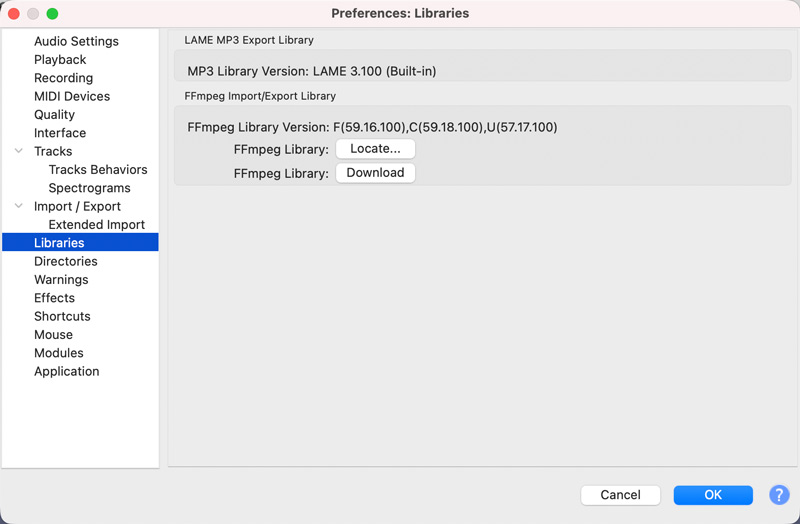
Con FFmpeg instalado, puedes extraer fácilmente el audio de un vídeo con Audacity. Como ya se ha mencionado, debes reiniciar el programa después de instalar la biblioteca FFmpeg.
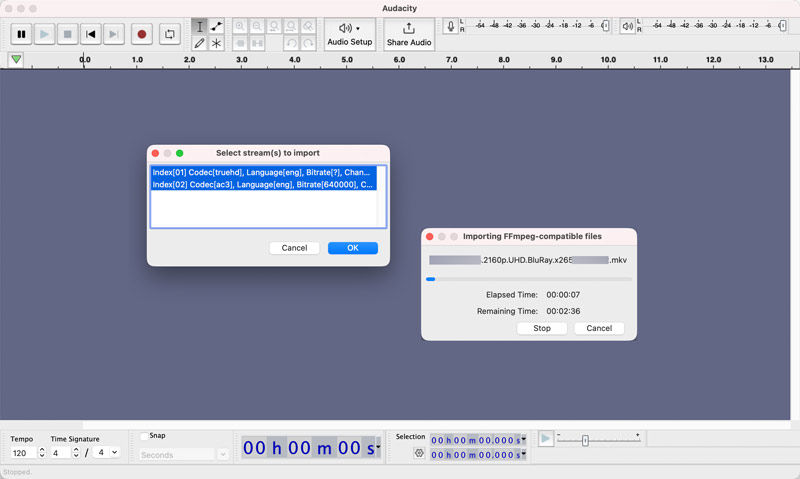
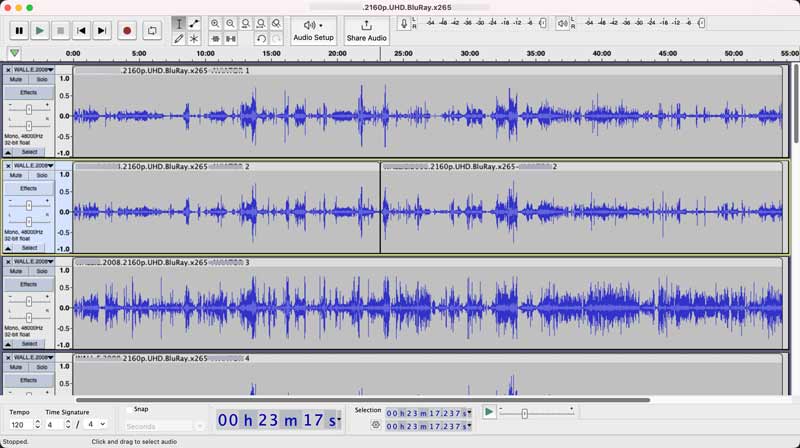
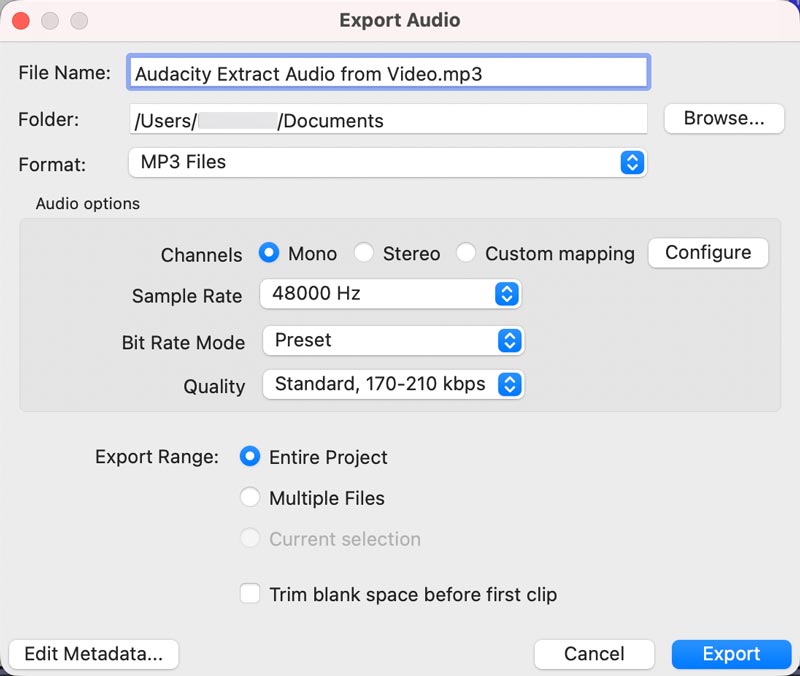
En ocasiones, se le pedirá que seleccione la(s) pista(s) de audio. A continuación, verá el proceso de importación. Audacity no cargará el archivo de vídeo. En su lugar, verá la forma de onda de la pista de audio en la ventana principal de edición.
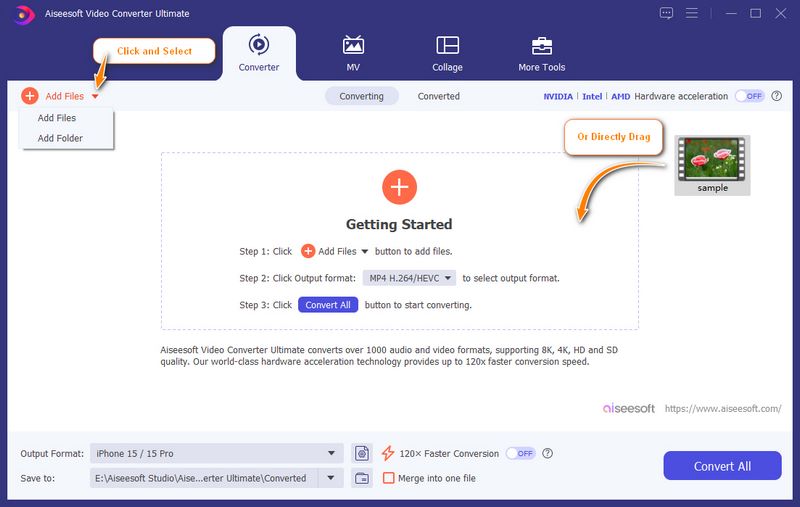
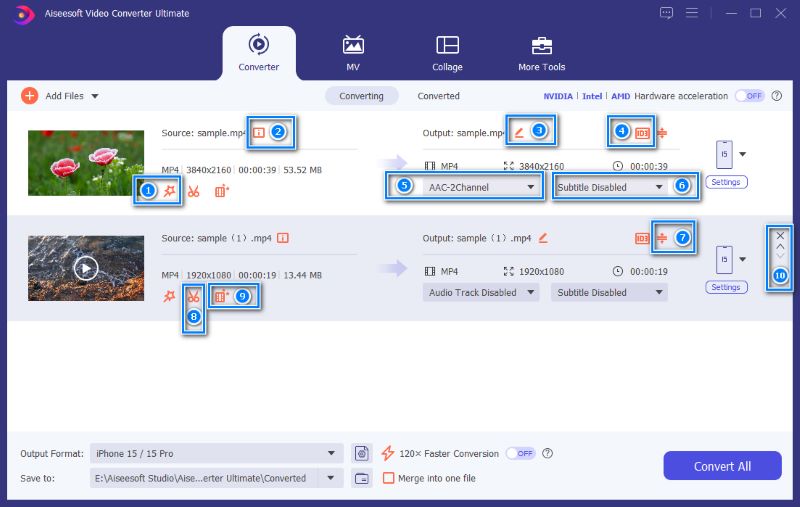
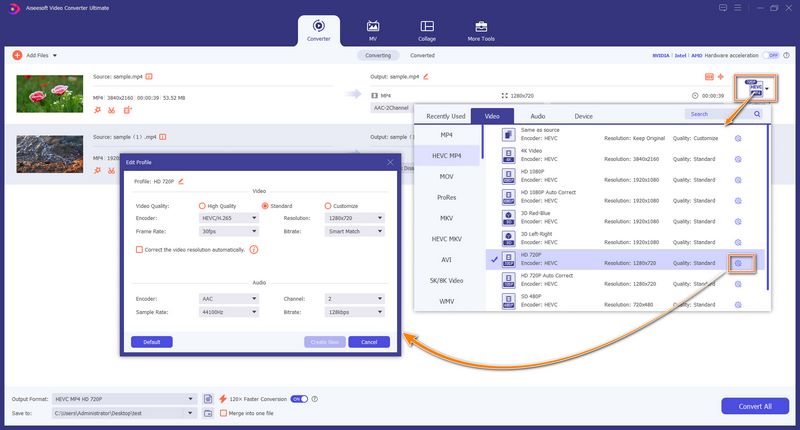
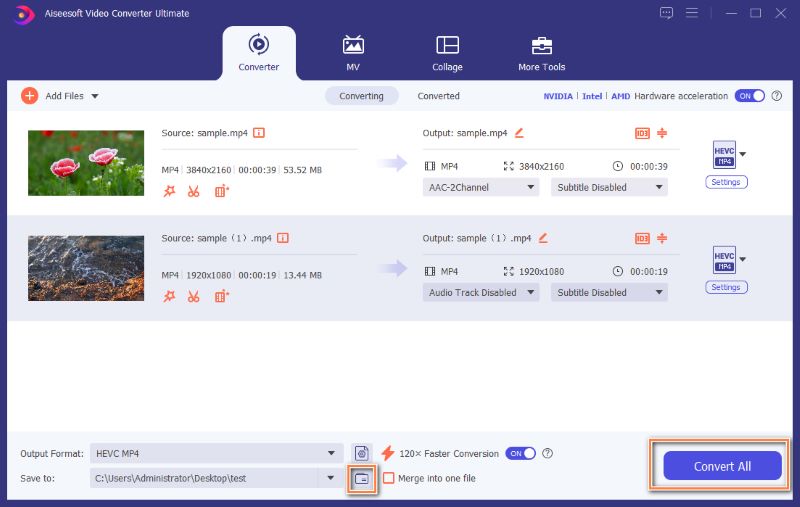
Si no te sientes cómodo con la instalación separada de FFmpeg o no estás satisfecho con todo el proceso de extracción de audio, puedes recurrir a una excelente alternativa a Audacity. Aiseesoft Video Converter Ultimatepara una experiencia más fluida.
Como herramienta multimedia profesional, está diseñada para gestionar fácilmente diversas tareas de conversión, edición y mejora de vídeo y audio. Permite extraer el audio de cualquier vídeo manteniendo la calidad de sonido original.
100% Seguro. Sin anuncios.
100% Seguro. Sin anuncios.
Pregunta 1. ¿Audacity es completamente gratuito?
Sí, Audacity es completamente gratuito. Es una herramienta gratuita de código abierto diseñada principalmente para la grabación y edición de audio. Su naturaleza de código abierto también significa que todo su código fuente está disponible públicamente. Puedes usar Audacity para cualquier propósito sin necesidad de suscripciones.
Pregunta 2. ¿Puede Audacity eliminar el ruido de fondo del audio?
Audacity tiene una herramienta dedicada a la reducción de ruido para una gestión eficiente del ruido. eliminando el ruido de fondo no deseado Desde el audio. Puedes acceder a esta función y aplicarla desde “Efecto” > “Reducción de ruido” > “Eliminación y reparación de ruido”. Si esta función no resulta muy útil, prueba con la “Puerta de ruido” o el “Filtro de muesca”.
Pregunta 3. ¿Puede Audacity eliminar el audio de un vídeo?
No. Audacity está diseñado principalmente para procesar pistas de audio. Si bien puedes extraer el audio de un video con Audacity, no puede exportar archivos de video como MP4 o MOV. Si lo que buscas es un video que se reproduzca sin sonido, puedes usar una herramienta de conversión como Aiseesoft Video Converter Ultimate, que es la recomendada.
Conclusión
Tenemos que admitir que extraer audio de un video es una tarea común, y muchos convertidores pueden hacerlo. Sin embargo, muchos usuarios de Audacity no saben cómo importar archivos de video al software y realizar la extracción de audio. Si quieres Utiliza Audacity para extraer audio de vídeos.Siga el paso adicional para instalar la biblioteca FFmpeg y desbloquear su capacidad de importación de video. Si prefiere una solución sencilla, práctica y completa, Aiseesoft Video Converter Ultimate es la mejor opción.
 Reseña de la grabadora de voz Audacity y aprenda a grabar audio
¿Es Audacity adecuado para grabar voz? ¿Cómo se captura la voz con él? Aquí tienes una reseña detallada de Audacity que muestra sus características, uso y desventajas. ¡Conócela con atención!
 Cómo comprimir un archivo de audio en Audacity en tamaño y calidad ideales
¿Quieres saber cómo comprimir un archivo de audio en Audacity sin perder la calidad? Lea esto atentamente para saber más al respecto.
 5 consejos para corregir el error al abrir el dispositivo de sonido en Audacity
¿Por qué Audacity no reconoce el micrófono? ¿Cómo se abre un dispositivo de sonido en Audacity? Descubra los motivos y las soluciones para el error de Audacity al abrir el dispositivo de sonido.
Video Converter Ultimate es un excelente conversor, editor y potenciador de video para convertir, mejorar y editar videos y música en 1000 formatos y más.
100% Seguro. Sin anuncios.
100% Seguro. Sin anuncios.

*Campo requerido
*Por favor ingrese un correo electrónico válido

