


Primeros pasos
Introducción
FoneEase es un asistente integral para la gestión de datos que simplifica tu experiencia móvil. Rompe las barreras entre sistemas operativos y dispositivos, ofreciendo una solución fiable para sincronizar, transferir, gestionar y realizar copias de seguridad de tus datos.
Con FoneEase, puedes:
• Transfiere datos sin esfuerzo entre iPhone y Android, dispositivos móviles y ordenadores, y dispositivos iOS e iTunes.
• Realiza copias de seguridad y restaura los datos de tu teléfono en tu PC de forma segura y sencilla, y luego restáuralos en cualquier dispositivo compatible, para que tus datos estén siempre contigo.
• Gestiona tus datos móviles de forma más cómoda desde tu ordenador. Puedes borrar, editar, previsualizar o renombrar archivos en tus dispositivos móviles desde tu ordenador.
Parte 1. transferencia de datos
En esta era tecnológica moderna, utilizamos diversos dispositivos para almacenar imágenes, vídeos, contactos y datos importantes. Sin embargo, transferir datos de un móvil a otro o de un móvil a un ordenador conlleva problemas de compatibilidad, velocidades de transferencia lentas y herramientas de transferencia limitadas. Por lo tanto, surge la necesidad imperiosa de una herramienta eficiente, sencilla y multiplataforma para la transferencia de datos entre múltiples dispositivos. ¡Descúbrela ahora!
Pasos necesarios para la conexión
Ya sea que transfiera datos entre teléfonos y computadoras, o realice copias de seguridad, restaure o administre archivos del teléfono, Paso 1 & Paso 2 son necesarios para crear una conexión entre FoneEase y los teléfonos.
Paso 1: Abrir el programa
Descarga, instala y ejecuta FoneEase desde el sitio web oficial.
Paso 2: Conectar teléfonos a la computadora
Conecta dos teléfonos a tu ordenador mediante cables USB o Internet inalámbrico. (Si quieres usar la conexión inalámbrica, haz clic aquí) Mi dispositivo > Inalámbrico (para ver la guía.)
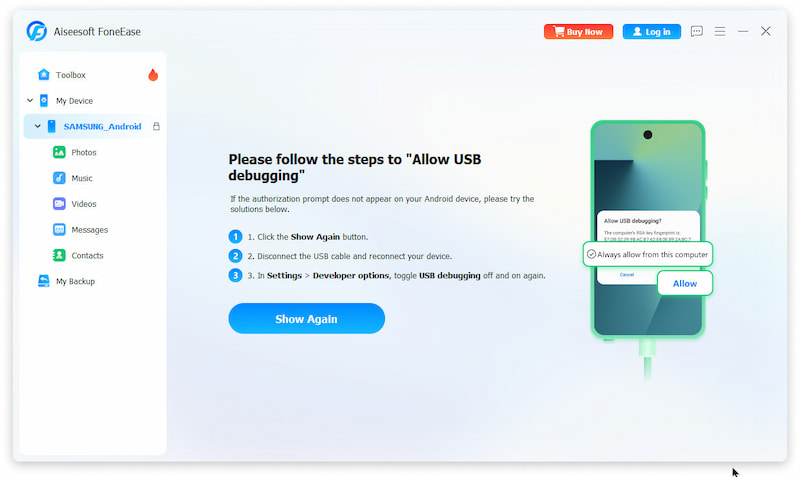
Sea cual sea el método que elijas, después de conectarte, tu teléfono te recordará que autorices la conexión.
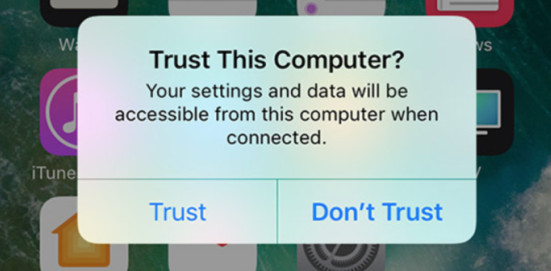
Si usas iPhone:
Aparecerá una ventana emergente con la pregunta "¿Confía en este ordenador?". Haga clic en "Confiar" e introduzca su código de acceso.
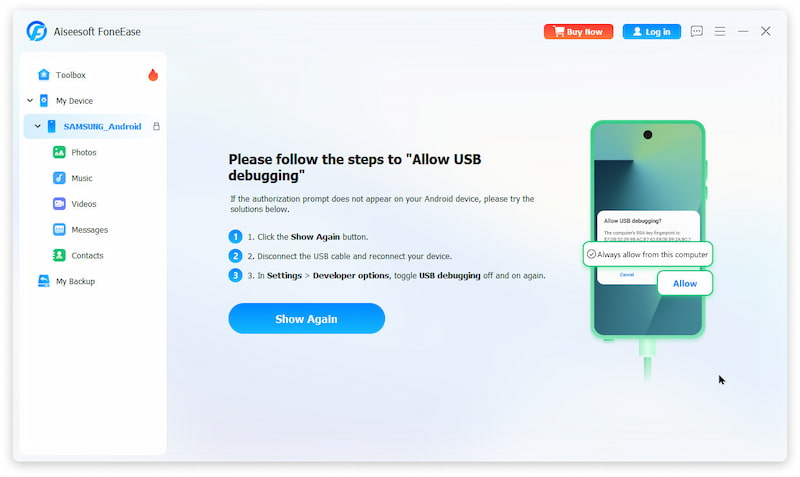
O bien, puedes usar un teléfono Android:
Sigue la guía en pantalla para habilitar la depuración USB, que es crucial para la conexión entre teléfonos Android y computadoras. Luego, se instalará en tu teléfono un firmware necesario llamado MobieMate. Sigue la guía en pantalla para instalar y autorizar el acceso a los archivos de MobieMate y haz clic. Ya permitido.
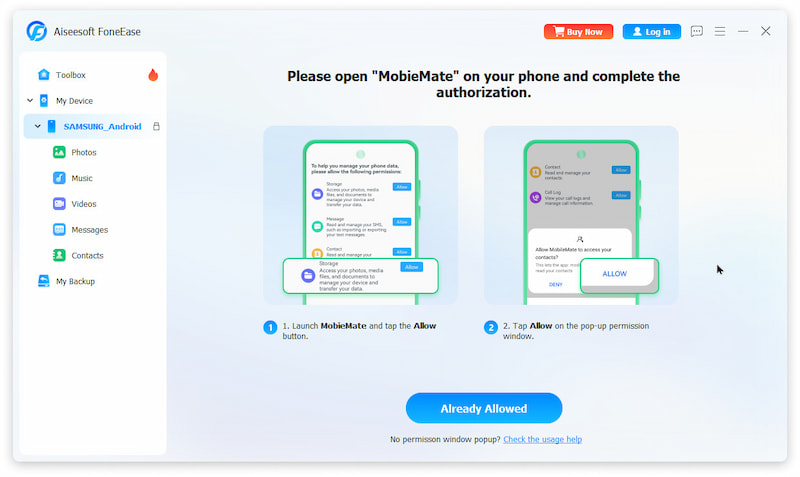
Tras el proceso de conexión, puede continuar con los demás pasos según sus diferentes necesidades.
a. Cómo transferir datos entre dos teléfonos
Las operaciones subsiguientes dependen de Paso 1 y Paso 2 in Pasos necesarios para la conexión Como se mencionó anteriormente, si aún no lo ha hecho, vuelva al principio de la página para configurarlo.
Paso 3: Seleccione los archivos de destino
En el panel izquierdo, haga clic en el teléfono de origen para expandir todas las aplicaciones y tipos de datos compatibles. Haga clic en el Aplicaciones Seleccione el archivo desde el que desea transferir los archivos y elija el archivo específico.
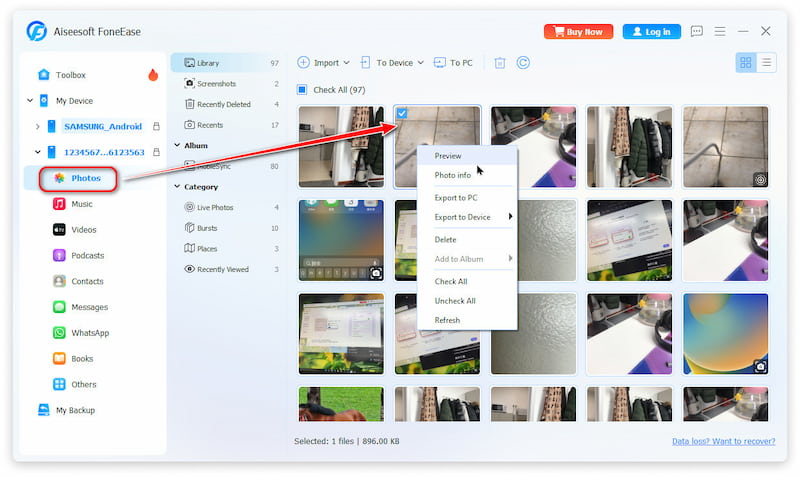
Paso 4: Iniciar transferencia
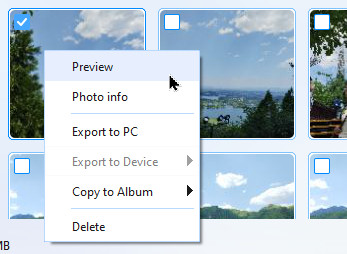
Finalmente, haga clic con el botón derecho en el archivo, elija la Exportar al dispositivo > la definición del teléfono. ¡Al instante, el proceso de transferencia se completará con éxito!
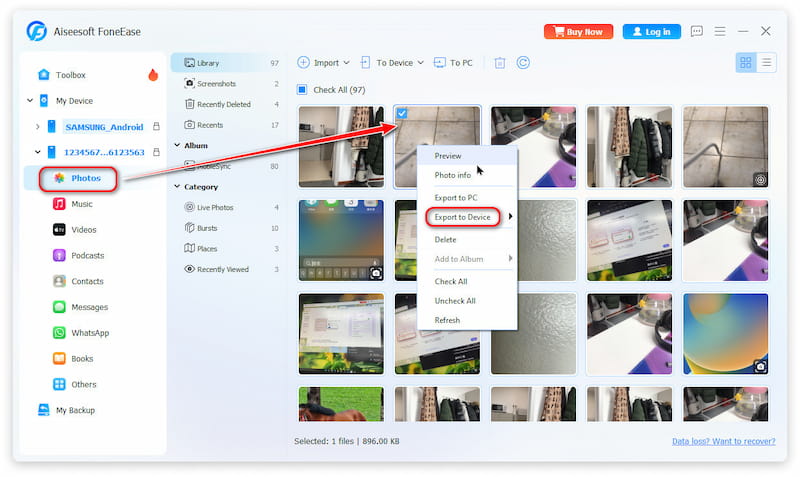
b. Cómo transferir datos del teléfono a la computadora
Las operaciones subsiguientes dependen de Paso 1 y Paso 2 in Pasos necesarios para la conexión Como se mencionó anteriormente, si aún no lo ha hecho, vuelva al principio de la página para configurarlo.
Paso 3: Seleccione los archivos de destino
En el panel izquierdo, haga clic en el teléfono de origen para expandir todas las aplicaciones y tipos de datos compatibles. Haga clic en el Aplicaciones Seleccione el archivo desde el que desea transferir los archivos y elija el archivo específico o todos los archivos.
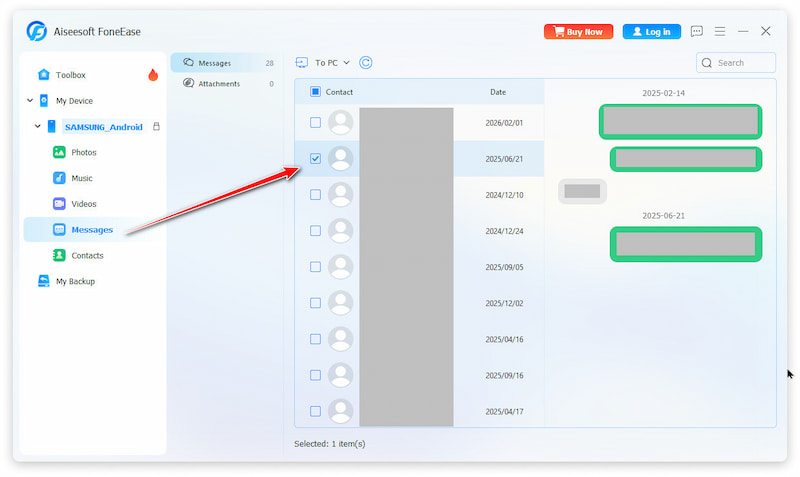
Paso 4: Iniciar transferencia
Finalmente, haz clic en A PC Haz clic en el botón "Descargar" en el menú superior y elige la ubicación deseada. ¡Después de un rato, el proceso de transferencia habrá finalizado con éxito!
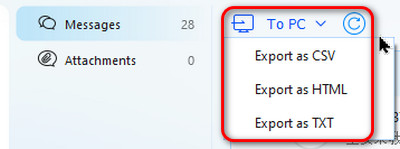
c. Cómo transferir datos de la computadora al teléfono
Las operaciones subsiguientes dependen de Paso 1 y Paso 2 in Pasos necesarios para la conexión Como se mencionó anteriormente, si aún no lo ha hecho, vuelva al principio de la página para configurarlo.
Paso 3: Importar archivos
Haga clic en el botón Importar Haz clic en el botón de arriba y podrás ver todos los archivos de tu ordenador. Selecciona los archivos que quieras transferir a tu teléfono.
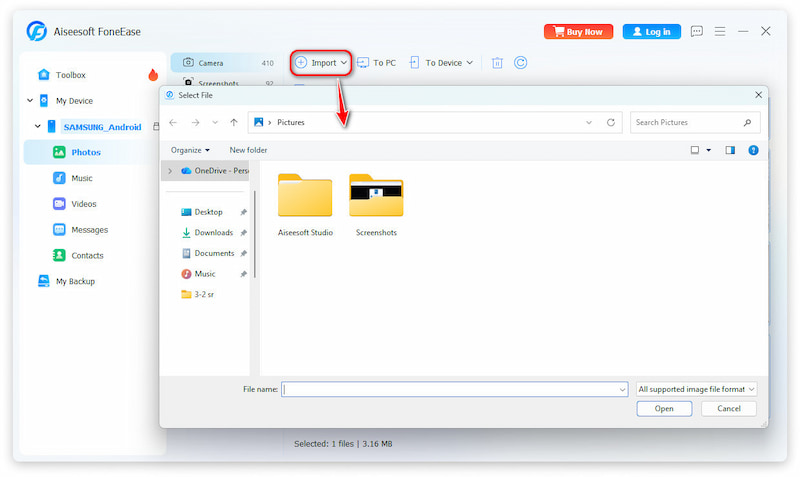
Propinas: Si tu teléfono es un iPhone, tienes dos maneras de realizar la operación de importación.
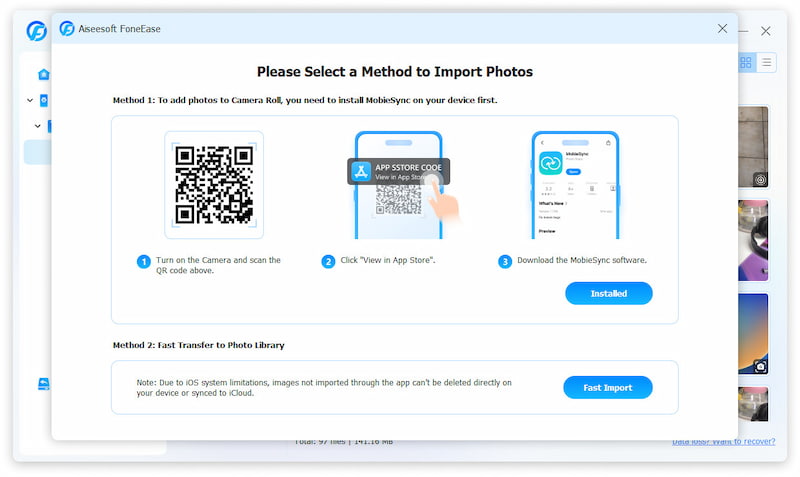
Opción 1 (Recomendada). Necesitas un firmware, MobieSyncPara finalizar la importación, permita esta instalación y autorícela como se muestra en el tutorial en pantalla.
Opción 2. También puede elegir la importación directa sin firmware. Sin embargo, de esta forma, solo podrá eliminar los datos transferidos posteriormente a través del programa FoneEase, no directamente desde los teléfonos.
En un instante, los archivos de tu PC aparecerán en tus dispositivos móviles.
Parte 2. Copia de seguridad y restauración de datos
Las operaciones subsiguientes dependen de Paso 1 y Paso 2 in Pasos necesarios para la conexión Como se mencionó anteriormente, si aún no lo ha hecho, vuelva al principio de la página para configurarlo.
Paso 3: Seleccione los archivos de destino
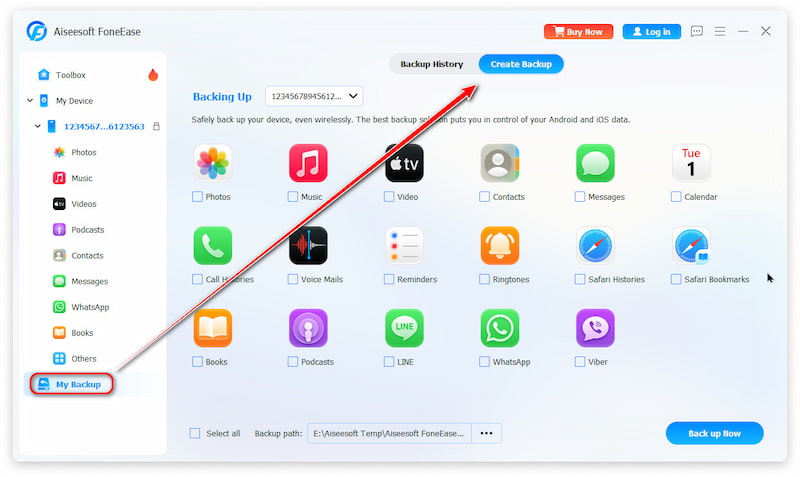
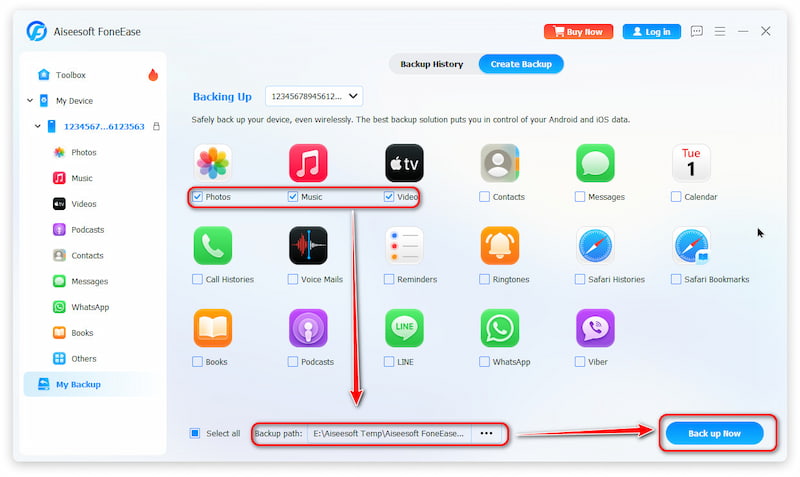
Después de conectarse, elija el Mi respaldo sección en el panel izquierdo. Luego, elija Crear copia de seguridad y seleccione la carpeta de archivos que desea respaldar.
Paso 4: Finalmente, elige el Ruta de respaldo en la esquina inferior izquierda y haga clic en el Copia ahora en la esquina inferior derecha.
Parte 3. Administrar datos del teléfono en la computadora
Las operaciones subsiguientes dependen de Paso 1 y Paso 2 in Pasos necesarios para la conexión Como se mencionó anteriormente, si aún no lo ha hecho, vuelva al principio de la página para configurarlo.
Paso 3: Gestión con un solo clic
Localice la opción Aplicación > archivo Para administrarlo, haga clic con el botón derecho y podrá ver el Vista previa/Información/Exportar/Eliminar Opciones de funciones. ¡Con la pantalla de escritorio, gestionar numerosos archivos en tu teléfono será mucho más fácil! (Nota: Para eliminar algo de tu iPhone, necesitas el firmware MobieSync. Sigue la guía para autorizarlo).
Consejos: También puedes añadir archivos nuevos de tu ordenador a dispositivos móviles. Solo tienes que seguir los pasos de la Parte 1 - c. Cómo transferir datos del ordenador al teléfono.

