 Para Windows

 Para Mac
 Soluciones PDF
 Data Manager
 Otras herramientas
 Soluciones en línea gratuitas
 Herramientas de imagen
 Freeware de escritorio
Aiseesoft Video Converter Ultimate te permite reducir el tamaño de salida del vídeo. Aquí tienes 2 métodos:
Método 1: Ajustar la configuración del perfil
1) Haz clic en “Configuración” para personalizar la resolución, la velocidad de fotogramas y la tasa de bits al nivel más bajo posible.
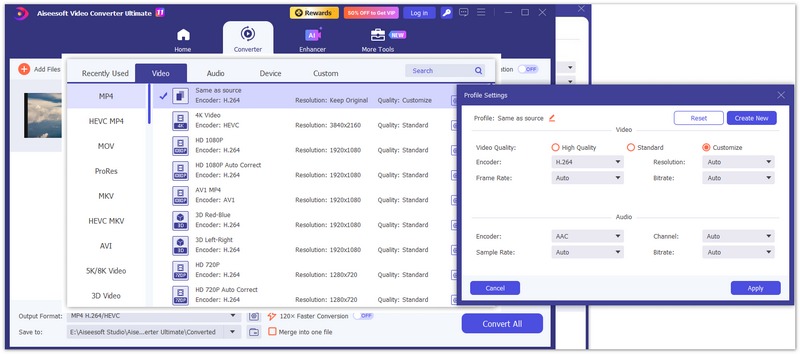
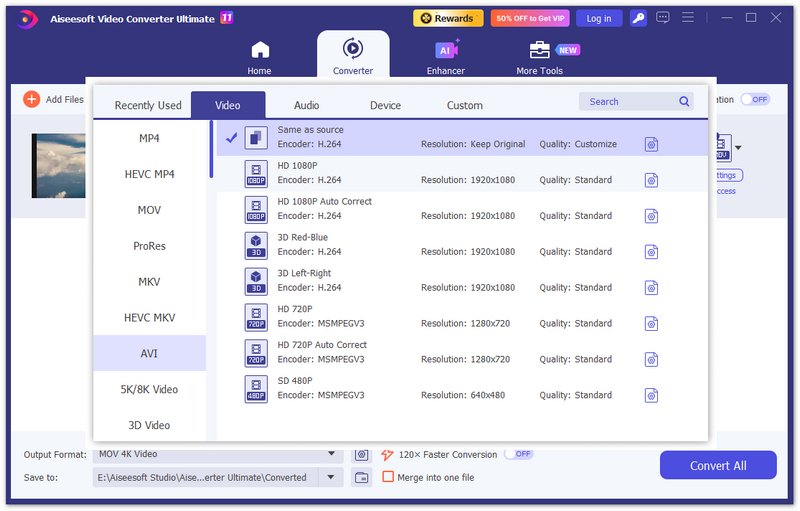
2) Haz clic en el menú desplegable "Formato de salida" y elige "AVI" como formato de destino, lo que ahorra más espacio.
Método 2: Utilizar la herramienta de compresión de vídeo integrada.
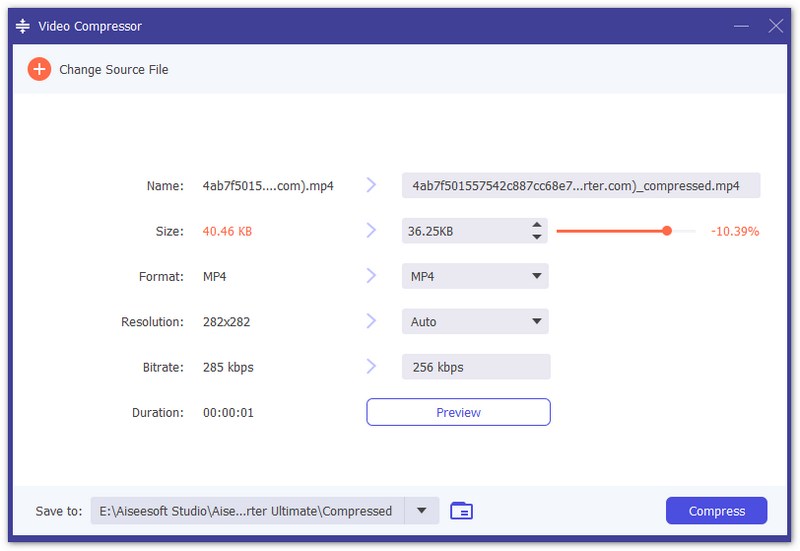
1) Seleccione la herramienta “Compresor de vídeo” en el menú “Más herramientas”.
2) Haz clic en el botón de más para añadir tu vídeo.
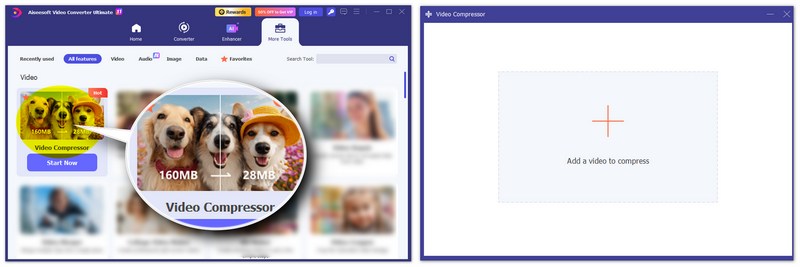
3) Ajusta el tamaño del archivo directamente arrastrando el control deslizante. También puedes cambiar el formato, la resolución y la tasa de bits aquí.
4) Haz clic en “Vista previa” para comprobar el rendimiento. Si es satisfactorio, haz clic en “Comprimir” para reducir inmediatamente el tamaño del vídeo de salida.