 Para Windows

 Para Mac
 Soluciones PDF
 Data Manager
 Otras herramientas
 Soluciones en línea gratuitas
 Herramientas de imagen
 Freeware de escritorio
Si tiene un código de registro
Si recibe un código de registro en el correo electrónico de confirmación de su pedido de Aiseesoft después de la compra, puede seguir los pasos a continuación:
situación 1. Compró nuestra herramienta a través de nuestro sitio web oficial “aiseesoft.com” o un sitio web de terceros no oficial, recibió un código de registro y puede ver el cuadro de entrada del código de registro o la clave de licencia cuando abre la ventana de registro del programa.
Paso 1: Haga clic en el botón Clave  botón en la interfaz del programa
Paso 2: Introduce tu dirección de correo electrónico que utilizaste para realizar la compra y el código de registro recibido en el buzón.
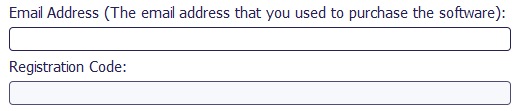
Paso 3: Haga clic en Registrar para activar los beneficios adquiridos.
situación 2. Compró nuestra herramienta a través de nuestro sitio web oficial “aiseesoft.com”, recibió un código de registro y no encuentra ningún cuadro de ingreso de código de registro o clave de licencia cuando abre la ventana de registro del programa.
Paso 1: Después de instalar el software, puede hacer clic Registrar o el Clave .
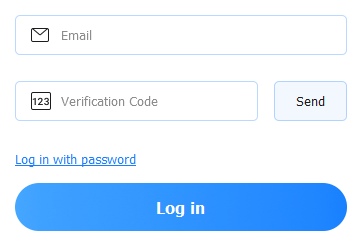
Paso 2: Aquí verás el cuadro de entrada para ingresar tu correo electrónico de compra y el código de verificación. Introduce el correo electrónico que usaste para comprar y haz clic en Enviar para obtener el código de verificación e ingresarlo.
Paso 3: Haga clic en Iniciar sesión para activar tus beneficios.
situación 3. Compró nuestra herramienta a través de un sitio web de terceros no oficial, recibió un código de registro y no encuentra ningún cuadro de ingreso de código de registro o clave de licencia cuando abre la ventana de registro del programa.
Paso 1: Por favor, haga clic en el Clave botón en la interfaz del programa.
Paso 2: Iniciar sesión con su dirección de correo electrónico utilizada para la compra y el código de verificación enviado para iniciar sesión.
Paso 3: Tras iniciar sesión correctamente, el botón de inicio de sesión se convierte en un icono de perfil. Ahora, puedes hacer clic en el Clave botón junto al ícono de perfil y haga clic en el texto de anclaje borroso “activar” para ingresar a la pantalla de activación del código de registro.
Paso 4: Ingrese su dirección de correo electrónico y código de registro y haga clic Active para hacer efectivos sus beneficios VIP.
Si no tiene código de registro
situación 4. Compró nuestra herramienta a través de nuestro sitio web oficial “aiseesoft.com”, no recibió ningún código de registro y puede ver el cuadro de entrada del código de registro o la clave de licencia cuando abre la ventana de registro del programa.
Paso 1: Actualice su programa a la última versión desde su página oficial del producto.
Paso 2: Por favor, haga clic en el Clave botón en la interfaz del programa.
Paso 3: Iniciar sesión con su dirección de correo electrónico utilizada para la compra y el código de verificación enviado para activar los beneficios directamente.
situación 5. Compró nuestra herramienta a través de nuestro sitio web oficial “aiseesoft.com”, no recibió ningún código de registro y no encuentra ningún cuadro de ingreso de código de registro o clave de licencia cuando abre la ventana de registro del programa.
Paso 1: Por favor, haga clic en el Clave botón en la interfaz del programa.
Paso 2: Iniciar sesión con su dirección de correo electrónico utilizada para la compra y el código de verificación enviado para activar los beneficios directamente.